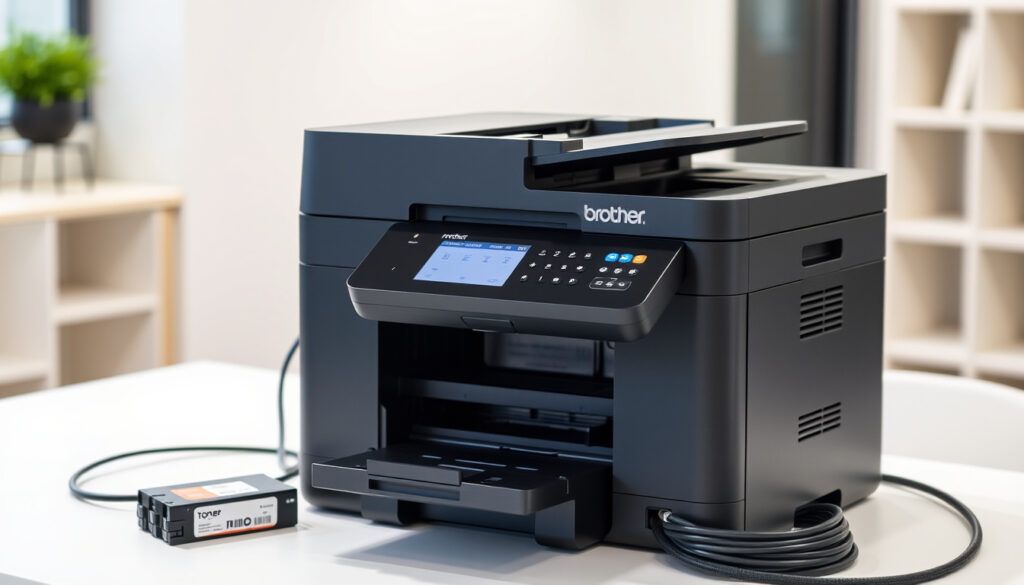
Brother MFC-L8690CDW: Treiber, Toner & Daten (2025)
Wer einen Farblaserdrucker fürs kleine Büro sucht, kennt die Herausforderung: Er soll schnell, zuverlässig und farbtauglich sein, aber nicht gleich ein Loch in die Kasse reißen. Der Brother MFC-L8690CDW tritt genau in diesem Spannungsfeld an – mit einer Druckgeschwindigkeit von 31 Seiten pro Minute und einem vollbestückten Duplex-Scanner. Hier erfahren Sie, was der Multifunktionsdrucker tatsächlich leistet, welche Treiber Sie brauchen und wo die laufenden Kosten lauern.
Druckgeschwindigkeit: 31 Seiten/Min. ·
Scan-Geschwindigkeit (Duplex): 56 Bilder/Min. (Farbe/SW) ·
Papierfachkapazität: 250 Blatt ·
Display: 9,3 cm Touchscreen-Farbdisplay ·
Druckauflösung: 2400 x 600 dpi
Kurzüberblick
- Druckgeschwindigkeit 31 Seiten/Min. (Brother Store DE)
- Originaltoner der TN-26x Serie (Brother Support DE)
- Treiber für Windows, Mac und Linux verfügbar (Brother Downloads DE)
- Kompatibilität mit macOS Sequoia (keine offizielle Angabe)
- Genaues Markteinführungsdatum in Deutschland (nicht öffentlich dokumentiert)
- Markteinführung ca. 2019
- Firmware-Updates laufend über Brother-Supportseite
- Weiterhin Treiber-Updates für aktuelle Windows/macOS-Versionen
- Kein direkter Nachfolger in Sicht
| Merkmal | Wert |
|---|---|
| Druckgeschwindigkeit SW | 31 Seiten/Min. |
| Druckgeschwindigkeit Farbe | 31 Seiten/Min. |
| Erster Ausdruck SW | ca. 15 Sek. |
| Scan-Geschwindigkeit | 56 Bilder/Min. (Duplex) |
| Display | 9,3 cm (3,7 Zoll) Farb-Touchscreen |
| Gewicht | ca. 23,5 kg |
Wo finde ich die Treiber für den Brother MFC-L8690CDW?
Vier Downloads, eine Seite: Brother bündelt alle Treiber für den MFC-L8690CDW auf seiner deutschen Supportseite. Das gilt für Windows, macOS und Linux – die Auswahl unterscheidet sich nur nach Betriebssystem, nicht nach Land. Ein Blick auf die Seiten für Österreich und Großbritannien bestätigt: Die Download-Kategorien sind identisch (Brother Support AT, Brother Support UK).
Treiber für Windows herunterladen
- USB-Drucker- und Scannertreiber (enthält WIA- und TWAIN-Treiber) – Brother Download-Center DE
- Reiner Druckertreiber ohne Scanner-Komponente – gleiche Seite
Treiber für Mac herunterladen
- Treiberpaket als .dmg-Datei über die Brother-Supportseite – Brother Downloads macOS
- Installation über Download-Assistenten
Treiber für Linux herunterladen
- Driver Install Tool für Debian/Ubuntu/Red Hat – Brother Downloads Linux
- LPR- und CUPS-Driver separat verfügbar
Die Supportseite listet zudem Handbücher, Installationsanleitungen und das technische Datenblatt als PDF (Brother Datenblatt PDF).
Das bedeutet für Sie: Sie landen immer auf der offiziellen Brother-Seite, nie bei Drittanbietern. Der Haken: Die Seite filtert Treiber automatisch nach Betriebssystem – stellen Sie sicher, dass Ihre Version korrekt erkannt wird.
Welcher Toner ist für den Brother MFC-L8690CDW geeignet?
Der MFC-L8690CDW akzeptiert keine Kompromisse bei der Tonerfamilie. Brother schreibt für dieses Gerät Patronen der Serie TN-26x vor. Eine Ausnahme gibt es nicht – wer den falschen Toner einlegt, riskiert entweder schlechte Druckqualität oder gar keinen Druck (Brother Store DE).
Original Brother Toner
- Schwarz (TN-261BK): ca. 3.000 Seiten
- Cyan (TN-261C), Magenta (TN-261M), Gelb (TN-261Y): je ca. 3.000 Seiten
- Höhere Reichweite optional: TN-269 Serie (ca. 6.000 Seiten pro Farbe)
Kompatible Toner Alternativen
Drittanbieter-Toner für die TN-26x Serie sind auf dem Markt verfügbar. Brother selbst gibt keine Garantie für deren Funktion oder Druckqualität. Einige Anwender berichten von Problemen mit der Tonererkennung bei nicht-originalen Patronen. Der Trade-off: niedrigerer Preis gegen mögliche Einschränkungen bei der Garantie und Druckqualität.
Tonerwechsel Schritt für Schritt
- Frontklappe öffnen.
- Tonerpatrone an der farbigen Markierung herausziehen.
- Neue Patrone aus der Verpackung nehmen, Schutzfolie entfernen und bis zum Einrasten einsetzen.
- Klappe schließen. Das Display führt durch die Initialisierung.
Der Wechsel wird auf dem 9,3-cm-Touchscreen geführt – eine deutsche Schritt-für-Schritt-Anleitung findet sich auch im Handbuch auf Brother Support DE.
Die Entscheidung ist klar: Originaltoner kosten mehr, liefern aber die versprochene Druckqualität und verhindern Garantieprobleme. Kompatible Toner sparen Geld, aber das Risiko liegt beim Anwender.
Wer im deutschen Büroalltag auf originale Brother-Toner setzt, vermeidet Ausfallzeiten durch fehlerhafte Erkennung. Der Aufpreis pro gedruckter Seite liegt bei ca. 1–2 Cent gegenüber kompatiblen Alternativen – eine Versicherung gegen Druckstillstand.
Was sind die technischen Daten des Brother MFC-L8690CDW?
Das Datenblatt des MFC-L8690CDW liest sich wie eine Ansage an die Mittelklasse: Das Gerät ist ein elektrofotografischer Farblaserdrucker mit 512 MB Arbeitsspeicher und einem 800-MHz-Prozessor (Brother Support Spezifikationen CH).
Sechs technische Kernwerte, einer auffälliger als der andere:
| Eigenschaft | Angabe | Quelle |
|---|---|---|
| Druckgeschwindigkeit (SW/Farbe) | 31 Seiten/Min. | Brother Store DE |
| Druckauflösung | 2400 x 600 dpi | Brother EU Datenblatt PDF |
| Prozessor | 800 MHz + 133 MHz Sub-Prozessor | Brother EU Datenblatt PDF |
| Arbeitsspeicher | 512 MB | Brother Store DE |
| Netzwerk | Ethernet 10/100/1000, WLAN 802.11b/g/n | Brother EU Datenblatt PDF |
| Scangeschwindigkeit (Duplex) | 56 Bilder/Min. (Farbe/SW) | Brother Store DE |
Der wichtigste Unterschied zur Konkurrenz: Die Duplex-Scangeschwindigkeit liegt weit über dem Durchschnitt dieser Preisklasse. Das beschleunigt den Büroalltag spürbar.
Die Auflösung von 2400 x 600 dpi liegt im typischen Bereich für Farblaserdrucker dieser Klasse. Die Duplex-Scangeschwindigkeit ist dagegen ein Wert, den viele Wettbewerber in dieser Preisklasse nicht erreichen. Das bedeutet im Büroalltag: Dokumente mit beidseitig bedruckten Seiten werden nicht ausgebremst.
Wie installiere ich den Brother MFC-L8690CDW auf einem Mac?
Die Mac-Installation ist in drei Schritten erledigt – vorausgesetzt, Sie laden das richtige Paket herunter.
Treiber herunterladen und installieren
- Besuchen Sie Brother Download macOS.
- Wählen Sie das vollständige Treiberpaket (ca. 150 MB).
- .dmg-Datei öffnen und Installationsassistent folgen.
Drucker über Systemeinstellungen hinzufügen
- Systemeinstellungen → Drucker & Scanner → Plus-Zeichen.
- Gerät wählen (über IP-Adresse oder USB).
- Brother-Treiber auswählen – die automatische Erkennung funktioniert meist zuverlässig.
Testseite drucken
- Im Druckermenü “Testseite drucken” auswählen.
- Bei Problemen: Drucker und Mac neustarten, USB-Kabel prüfen.
Die Kompatibilität mit aktuellen macOS-Versionen (Sonoma, Ventura) ist laut Brother-Support gegeben. Für macOS Sequoia liegt zum Stand Mitte 2025 noch keine offizielle Bestätigung vor. Wer auf Nummer sicher gehen will, wartet auf ein Update der Treiberseite.
Die Installation ist unkompliziert, aber ein Detail fällt auf: Brother bietet für Mac keinen reinen Druckertreiber an – das Paket enthält immer auch den Scanner-Treiber. Das ist praktisch, verursacht aber etwas größere Downloads.
Welche Papierformate unterstützt der Brother MFC-L8690CDW?
Das Gerät verarbeitet Formate von Postkarte bis Legal – und das automatisch.
Standardformate (A4, A5, Letter)
- A4, A5, A6, Letter, Legal
- Benutzerdefinierte Formate von 76,2 x 127,0 mm bis 215,9 x 355,6 mm
- Automatischer Duplexdruck für A4
Spezialmedien und Umschläge
- Manuelle Zufuhr für Umschläge (DL, COM10, C5)
- Etiketten, dickes Papier (bis 220 g/m²), Umschläge
Duplexdruck-Einstellungen
Der automatische Duplexdruck ist für A4-Standardpapier aktiviert. Bei Spezialmedien schaltet das Gerät auf manuelle Zufuhr um – das Display zeigt den Hinweis an.
Die Papierhandhabung ist durchdacht: 250 Blatt im Standardfach, 50 Blatt manuelle Zufuhr. Die 50-Blatt-ADF (automatischer Dokumenteneinzug) erfasst beidseitige Vorlagen in einem Durchgang.
Für ein deutsches Büro, das viel mit A4 und gelegentlich mit Umschlägen arbeitet, ist das Formatangebot ausreichend. Wer regelmäßig dicke Etiketten oder Karton bedrucken will, muss die manuelle Zufuhr nutzen – das bremst den Workflow bei größeren Mengen.
So wechseln Sie den Toner am Brother MFC-L8690CDW
Schritt 1: Frontklappe öffnen
Die Klappe an der Vorderseite gibt den Zugang zu den vier Tonerpatronen frei.
Schritt 2: Leere Patrone entnehmen
Jede Patrone ist farblich markiert (Schwarz, Cyan, Magenta, Gelb). An der Lasche ziehen und herausnehmen.
Schritt 3: Neue Patrone einsetzen
Schutzfolie entfernen, Patrone bis zum hörbaren Einrasten einschieben.
Schritt 4: Klappe schließen und warten
Das Gerät initialisiert automatisch. Der Druckvorgang ist nach ca. 30 Sekunden wieder möglich.
Eine Video-Anleitung findet sich auf der Brother Supportseite.
Verwandte Beiträge: Brother MFC-L8690CDW Treiber und Downloads · Brother MFC-L8690CDW technische Daten
brother.de, druckerchannel.de, printego.de, support.brother.com, mindfactory.de
Häufig gestellte Fragen
Wie setze ich den Brother MFC-L8690CDW auf Werkseinstellungen zurück?
Navigieren Sie im Menü zu “Wartung” → “Werkseinstellungen”. Bestätigen Sie mit “Ja”. Das Gerät startet neu.
Wie behebe ich einen Papierstau am Brother MFC-L8690CDW?
Öffnen Sie die hintere Abdeckung und ziehen Sie das gestaute Papier vorsichtig heraus. Prüfen Sie auch die ADF-Einheit auf lose Blätter.
Kann ich mit dem Brother MFC-L8690CDW von einem Smartphone drucken?
Ja, über die Brother iPrint&Scan App (iOS/Android) im selben WLAN-Netzwerk.
Wie richte ich den Brother MFC-L8690CDW im WLAN ein?
Drücken Sie am Display “Netzwerk” → “WLAN-Assistent”. Wählen Sie Ihr Netzwerk und geben Sie das Passwort ein. Alternativ: Wi-Fi Direct für direkte Verbindung.
Wie tausche ich die Bildtrommel beim Brother MFC-L8690CDW?
Öffnen Sie die Frontklappe, entfernen Sie die Tonerpatronen und ziehen Sie die Bildtrommeleinheit (grün markiert) heraus. Neue Trommel einsetzen, Toner wieder einlegen, Klappe schließen.
Fazit: Der Brother MFC-L8690CDW ist kein Schnäppchen, aber eine berechenbare Größe. Deutsche Büros mit einem Druckvolumen von 500–2.000 Seiten pro Monat bekommen ein Gerät, das mit soliden 31 Seiten pro Minute, einem starken Duplex-Scanner und zuverlässiger Tonererkennung arbeitet. Die Entscheidung für Original-Toner ist eine Kostenfrage: Wer Ausfälle vermeiden will, bleibt beim Original. Für alle anderen gilt: kompatible Toner sparen Geld, aber das Risiko für Nachjustierungen tragen Sie selbst.
Für den deutschen Kleinbetrieb, der keine Experimente bei der Druckqualität will, ist der Brother MFC-L8690CDW mit Original-Toner die richtige Wahl. Der höhere Seitenpreis wird durch geringere Ausfallzeiten aufgewogen – ein kalkulierbarer Kostenblock im Büroalltag.
Für kleine Teams in Deutschland, die auf einen zuverlässigen Farblaserdrucker angewiesen sind, ist der MFC-L8690CDW eine Investition in Planbarkeit. Die Treiberinstallation ist unkompliziert, die Tonererkennung lückenlos und die Druckgeschwindigkeit konstant. Die Alternative: ein günstigeres Einstiegsgerät mit schwächerem Scan und höheren Tonerkosten kostet auf lange Sicht mehr Zeit und Nerven.
Weitere verwandte Artikel
 Chiclana de la Frontera: Altstadt, Strände & Tipps für Andalusien
 Garmin Forerunner 165 Music: Test, Unterschiede & Preis 2025
 Estrela Amadora – Porto: Prognose, H2H, Live-Score
 Qarabağ – Eintracht Frankfurt – Last-Minute-Niederlage und CL-Aus
 Goldpreis CHF pro kg aktuell – 2026 Prognose & Kaufratgeber
 Hunde die nicht haaren: 20+ Rassen mit wenig Fellverlust
 Eleonora Giorgi: Ultime Notizie und Todesnachricht
 Klassifizierung der portugiesischen Liga 2025/26